

ChatGPTのアカウント情報を確認しようとしたら、ちょっと迷ってしまいました。
ChatGPT Plusプランの支払いがいつからどれくらい発生しているのか、請求内容を確認したかったのです。
ChatGPTの関連記事👇
【1分ChatGPT】超簡単にマインドマップ出力(PlantUML)。全体像の把握や情報整理に使えそう。
【1分ChatGPT】パスワード変更はどこからできる?変更方法をスクショで解説
【1分ChatGPT】会話履歴を保存しない機能が追加。会話がAIのトレーニングや改善に使われないように設定できます。
【1分ChatGPT】会話履歴を保存(エクスポート)する方法
【超初心者向け】ChatGPTの登録は本名以外でも大丈夫?始め方 (登録方法)と質問するコツ
画面左下のアカウントアイコンを選択
ChatGPTの画面左下に表示されている自分のアカウントアイコンを選択。
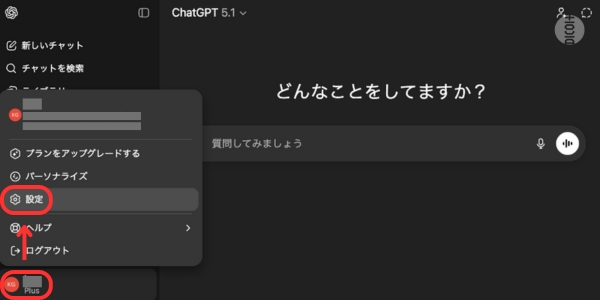
メニューが表示されます。
メニューにある「設定」を選択し、
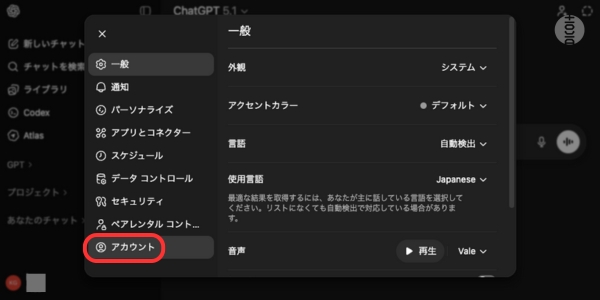
さらに「アカウント」を選択。
アカウントメニューが表示されます。
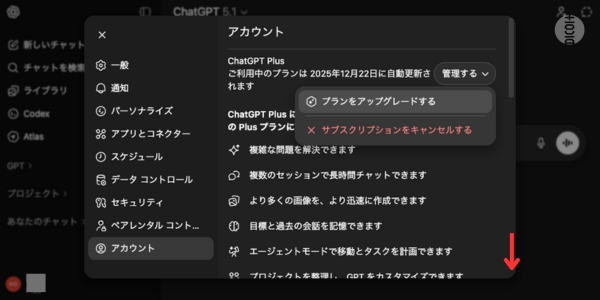
アカウントメニュー画面をスクロールして…
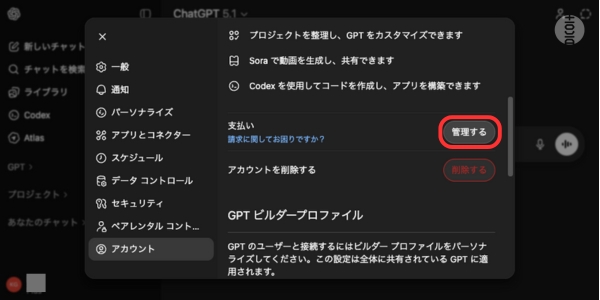
支払いの「管理する」を選択。
すると、openai.com の管理画面ページが表示されます。
openai.com の「billing settings」画面で請求内容を確認する
openai.com の「billing settings」画面では、請求内容の確認やクレジットカードの登録・変更ができます。
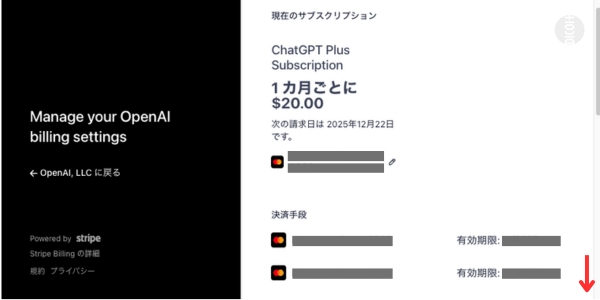
画面を下にスクロールすると…

過去の請求情報を確認することができます。
ChatGPT Plusの支払い方法を変更する
「billing settings」画面では、支払い方法を変更(クレジットカードの変更、追加)ができます。
変更する場合は…
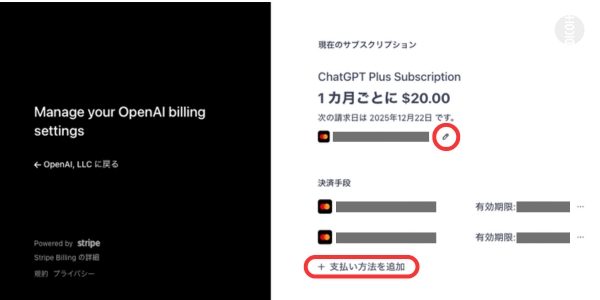
カード情報横の「鉛筆マーク」を選択すると支払い方法(登録したクレジットカードのうちどのカードを使うか)を選択したり、新しいカードを登録できます。
また、「支払い方法」の欄に記載されいる「+支払い方法を追加」を選択すると、クレジットカードを追加登録できます。
カード情報横の「鉛筆マーク」を選択すると…
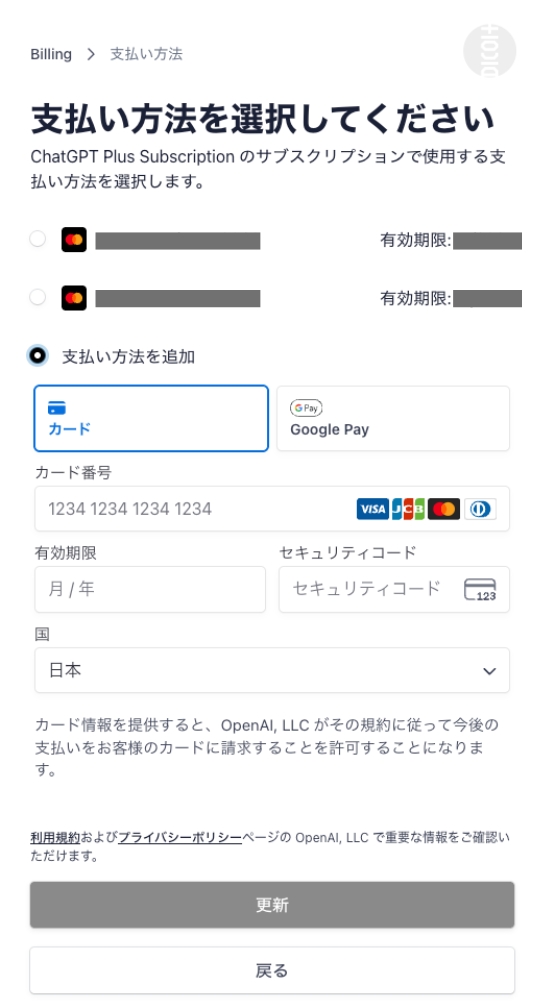
こんな感じでクレジットカードを選択したり、追加することができます。
ChatGPT Plusの請求先情報を変更する
「billing settings」画面では、請求先情報の変更もできます。
変更する場合は…
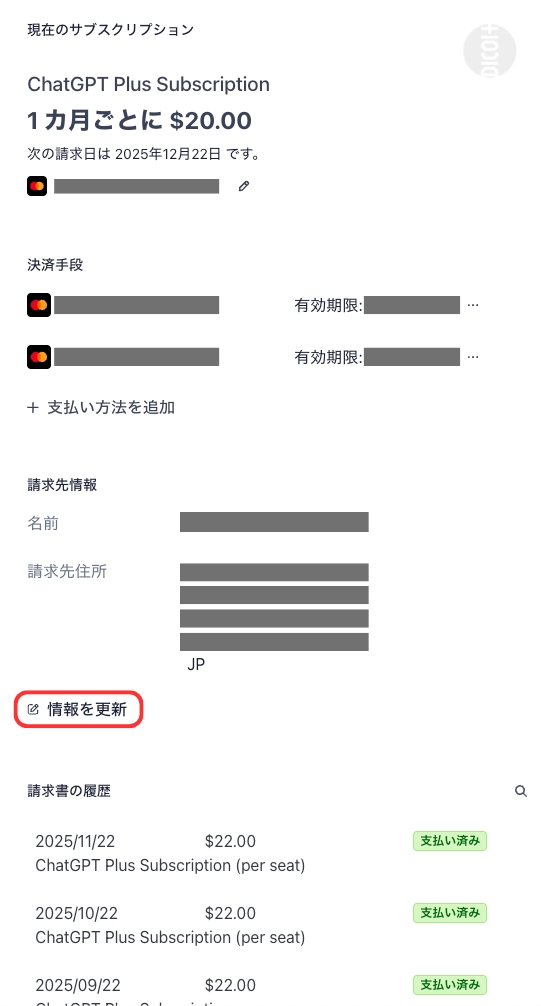
同じ画面の「請求先情報」欄に記載されいる「情報を更新」を選択します。
すると…
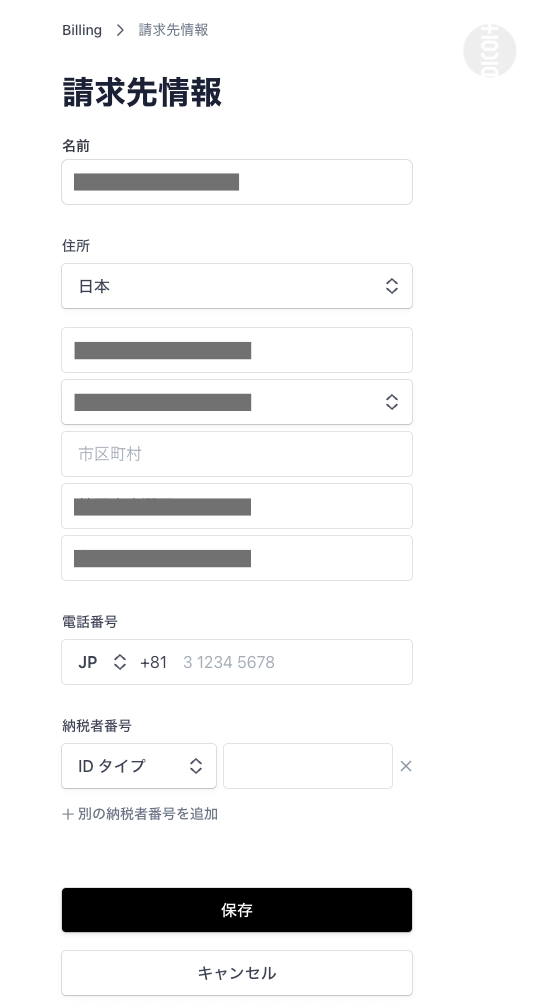
請求先情報として登録している情報(名前、住所、電話番号)を変更することができます。
【ChatGPTのアカウント情報画面を確認する方法】のおわりに
ChatGPTの有料プランの請求内容は、openai.com の「billing settings」画面で確認できることがわかりました。
これまでChatGPTをメインで利用してきましたが、Geminiの性能が上がってきた(25年12月時点)のと、NotebookLMも重宝しているので、Googleに傾きかけています。
今後しばらくは、ChatGPT PlusプランとGoogle AI Pro を併用し続け様子を見ていきたいと思います。